Domain geophysikalisch.de kaufen?
Wir ziehen mit dem Projekt
geophysikalisch.de um.
Sind Sie am Kauf der Domain
geophysikalisch.de interessiert?
domain@kv-gmbh.de · 0541-91531010
Domain geophysikalisch.de kaufen?
Was ist der netzwerkpfad?
Der Netzwerkpfad ist die Verbindung zwischen zwei oder mehr Geräten in einem Netzwerk, über die Daten ausgetauscht werden. Er definiert den Weg, den die Daten nehmen, um von einem Gerät zum anderen zu gelangen. Der Netzwerkpfad kann physisch sein, wie z.B. Ethernet-Kabel oder WLAN-Verbindungen, oder logisch, wie z.B. IP-Adressen und Routing-Tabellen. Ein Netzwerkpfad kann auch verschiedene Zwischenstationen wie Router oder Switches beinhalten, die den Datenverkehr weiterleiten. Die Effizienz und Sicherheit des Netzwerkpfads sind entscheidend für die Leistung und Zuverlässigkeit eines Netzwerks. **
Was ist ein netzwerkpfad?
Was ist ein netzwerkpfad? Ein Netzwerkpfad ist die Verbindung zwischen zwei oder mehr Geräten in einem Netzwerk, über die Daten übertragen werden können. Er besteht aus einer Reihe von Netzwerkkomponenten wie Switches, Router und Kabeln, die die Verbindung zwischen den Geräten herstellen. Der Netzwerkpfad definiert den Weg, den die Daten nehmen, um von einem Gerät zum anderen zu gelangen. Er spielt eine wichtige Rolle bei der Effizienz und Zuverlässigkeit der Datenübertragung in einem Netzwerk. **


Ähnliche Suchbegriffe für Netzwerkpfad
Top-Angebote
Produkte zum Begriff Netzwerkpfad:
-
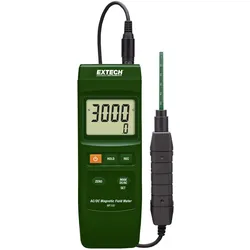
Extech, Detektor, Magnetfeld Analysegerät MF100 (Magnetfeld Analysegerät)Der MF100 AC/DC-Magnetfeld Tester besitzt eine automatische Temperaturkompensation durch den Hall-Effekt-Sensor. Eigenschaften umfassen N-Pol/S-Pol-Anzeige, Nullpunkttaste für Gleichstrommessung, Daten Hold, Min/Max und automatische Abschaltung mit Deaktivierungsmöglichkeit.534,31 €*Versand: 0,00 €Sichere Weiterleitung zum Anbieter
-
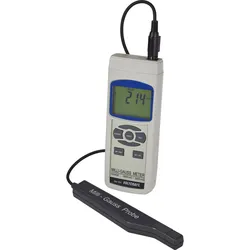
Voltcraft, Detektor, Magnetfeld Analysegerät GM-70 (Magnetfeld Analysegerät)Geeignet für universelle magnetische Messungen an industriellen, mechanischen und elektrischen Materialien im Laboreinsatz. Mithilfe der separaten Sonde ist eine einfache Bedienung möglich und zudem ideal für Fernmessungen. Die Mikroprozessorschaltung gewährleistet höchstpräzise Genauigkeit. Der eingebaute Hall-Sensor erleichtert die Messungen durch eine automatische Temperaturkompensation. Zum robusten Messgerät wird zusätzlich ein Hartschalenkoffer zur sicheren Aufbewahrung mitgeliefert.285,01 €*Versand: 0,00 €Sichere Weiterleitung zum Anbieter
-
Voltcraft, Detektor, Magnetfeld-Messgerät GM-100 (Magnetfeld Analysegerät)Ideal in Industrie, Entwicklung, Elektronik und Mechanik einsetzbar. Der messempfindliche Sensor ermöglicht selbst die Messung des Erdmagnetfeldes zu Referenzzwecken.655,00 €*Versand: 0,00 €Sichere Weiterleitung zum Anbieter

-
Wo finde ich netzwerkpfad?
Der Netzwerkpfad ist der Pfad, über den ein Computer auf Ressourcen in einem Netzwerk zugreifen kann. Um den Netzwerkpfad zu finden, musst du normalerweise auf deinem Computer das Netzwerk durchsuchen oder den Namen des Computers oder Servers eingeben, zu dem du eine Verbindung herstellen möchtest. Der Netzwerkpfad kann auch in den Eigenschaften einer Netzwerkressource angezeigt werden, wenn du mit der rechten Maustaste darauf klickst und auf "Eigenschaften" oder "Freigabe" gehst. Wenn du Schwierigkeiten hast, den Netzwerkpfad zu finden, kannst du auch deinen IT-Administrator oder den Support deines Netzwerks um Hilfe bitten. **
-
Wurde der Netzwerkpfad nicht gefunden?
Wenn der Netzwerkpfad nicht gefunden wurde, kann dies verschiedene Gründe haben. Möglicherweise ist die Netzwerkverbindung unterbrochen oder es besteht ein Problem mit dem Netzwerkprotokoll. Es kann auch sein, dass der angegebene Pfad nicht korrekt ist oder dass die erforderlichen Berechtigungen fehlen. Es ist ratsam, die Netzwerkverbindung zu überprüfen und sicherzustellen, dass der Pfad korrekt ist und die erforderlichen Berechtigungen vorhanden sind. **
-
Wo finde ich den netzwerkpfad?
Der Netzwerkpfad ist eine eindeutige Adresse, die verwendet wird, um auf freigegebene Ressourcen in einem Netzwerk zuzugreifen. Um den Netzwerkpfad zu finden, musst du normalerweise auf deinem Computer das Netzwerk durchsuchen oder den Explorer öffnen. Dort kannst du dann nach Netzwerkressourcen suchen und den Pfad zur gewünschten Datei oder Ordner anzeigen lassen. Alternativ kannst du auch die IP-Adresse des Computers eingeben, zu dem du eine Verbindung herstellen möchtest, um den Netzwerkpfad zu finden. **
-
Wie finde ich den netzwerkpfad heraus?
Um den Netzwerkpfad herauszufinden, kannst du auf einem Windows-Computer die Eingabeaufforderung öffnen und den Befehl "net use" eingeben. Dadurch werden alle aktuell verbundenen Netzlaufwerke und deren Pfade angezeigt. Alternativ kannst du auch im Windows Explorer auf das Netzwerk zugreifen und den Pfad des gewünschten Netzwerkordners in der Adressleiste anzeigen lassen. Auf einem Mac kannst du den Finder öffnen und unter "Gehe zu" die Option "Mit Server verbinden" wählen, um den Netzwerkpfad einzugeben. In beiden Fällen solltest du nach der Eingabe von Benutzername und Passwort Zugriff auf den Netzwerkpfad erhalten. **

Wie kann man den Netzwerkpfad lokal umleiten?
Um den Netzwerkpfad lokal umzuleiten, kann man eine sogenannte Hosts-Datei verwenden. In dieser Datei kann man bestimmte IP-Adressen mit einem anderen Hostnamen verknüpfen. Dadurch wird der Netzwerkverkehr zu der angegebenen IP-Adresse stattdessen auf den lokalen Rechner umgeleitet. Die Hosts-Datei befindet sich in der Regel im Verzeichnis "C:\Windows\System32\drivers\etc" (bei Windows) oder "/etc" (bei Linux). **
Was ist der Netzwerkpfad für eine Memory Card?
Der Netzwerkpfad für eine Memory Card hängt von der Art des Netzwerks ab, in dem die Memory Card verwendet wird. In einem lokalen Netzwerk (LAN) kann der Netzwerkpfad beispielsweise \\Computername\Laufwerkbuchstabe\Ordnername sein. In einem Netzwerk über das Internet kann der Netzwerkpfad eine IP-Adresse oder eine URL enthalten. **
Top-Angebote
Produkte zum Begriff Netzwerkpfad:
-
GesteinsformationenEntdecken Sie Die Faszinierende Welt Der Gesteinsformationen Mit Unserem Hochwertigen Wandkalender! Lassen Sie Sich Monat Für Monat Von Atemberaubenden Naturwundern Verzaubern - Von Majestätischen Felslandschaften Bis Hin Zu Einzigartigen...19,99 €*Versand: 0,00 €Sichere Weiterleitung zum Anbieter
-
Geothermie, Fachbücher von Ingrid Stober, Kurt BucherDieses Buch vermittelt umfassend die Grundlagen und technischen Anwendungen der Geothermie als erneuerbare Energiequelle und zeigt das enorme Potenzial der Erdwärmenutzung als Grundlastenergie für eine umweltfreundliche Energieversorgung auf. Nach einer Einführung in die physikalischen und chemischen Grundlagen der natürlichen geothermischen Energie werden die wichtigsten thermischen und hydraulischen Parameter sowie alle derzeit verfügbaren geothermischen Nutzungssysteme - von oberflächennahen bis zu tiefen Geothermieanlagen - im Detail besprochen. Dies umfasst die Planung, den Bau und Betrieb von Erdwärmesonden, hydrothermalen Anlagen, Untergrundspeichern, EGS-Systemen und Hochenthalpienutzungen. Dabei liegt der Fokus sowohl auf der Effizienz als auch auf den potenziellen Umweltauswirkungen dieser Systeme. In der vierten, überarbeiteten und aktualisierten Auflage werden zudem die neuesten Entwicklungen in der Geothermie vorgestellt, wie etwa die Möglichkeiten zur Sektorkopplung durch neu entwickelte Grosswärmepumpen und die CO2-Sequestrierung in Hochenthalpie-Anlagen. Besondere Kapitel widmen sich der Hydraulik - inklusive der Durchführung und Auswertung hydraulischer Tests - der Hydrochemie, der Herkunft der Tiefenfluide, der Abschätzung von Reservoirtemperaturen mittels Geothermometern sowie den geophysikalischen Untersuchungsmethoden an der Erdoberfläche und im Bohrloch. Mit dieser Auflage wird die Geothermie erstmalig in ihrer gesamten Breite abgedeckt, und durch praxisnahe Erklärungen bietet das Buch eine wertvolle Grundlage für Forschende, Planer und Anwender im Bereich der geothermischen Energie.49,99 €*Versand: 0,00 €Sichere Weiterleitung zum Anbieter
-
Extech, Detektor, Magnetfeld Analysegerät MF100 (Magnetfeld Analysegerät)Der MF100 AC/DC-Magnetfeld Tester besitzt eine automatische Temperaturkompensation durch den Hall-Effekt-Sensor. Eigenschaften umfassen N-Pol/S-Pol-Anzeige, Nullpunkttaste für Gleichstrommessung, Daten Hold, Min/Max und automatische Abschaltung mit Deaktivierungsmöglichkeit.534,31 €*Versand: 0,00 €Sichere Weiterleitung zum Anbieter
-
Was ist der netzwerkpfad?
Der Netzwerkpfad ist die Verbindung zwischen zwei oder mehr Geräten in einem Netzwerk, über die Daten ausgetauscht werden. Er definiert den Weg, den die Daten nehmen, um von einem Gerät zum anderen zu gelangen. Der Netzwerkpfad kann physisch sein, wie z.B. Ethernet-Kabel oder WLAN-Verbindungen, oder logisch, wie z.B. IP-Adressen und Routing-Tabellen. Ein Netzwerkpfad kann auch verschiedene Zwischenstationen wie Router oder Switches beinhalten, die den Datenverkehr weiterleiten. Die Effizienz und Sicherheit des Netzwerkpfads sind entscheidend für die Leistung und Zuverlässigkeit eines Netzwerks. **
-
Was ist ein netzwerkpfad?
Was ist ein netzwerkpfad? Ein Netzwerkpfad ist die Verbindung zwischen zwei oder mehr Geräten in einem Netzwerk, über die Daten übertragen werden können. Er besteht aus einer Reihe von Netzwerkkomponenten wie Switches, Router und Kabeln, die die Verbindung zwischen den Geräten herstellen. Der Netzwerkpfad definiert den Weg, den die Daten nehmen, um von einem Gerät zum anderen zu gelangen. Er spielt eine wichtige Rolle bei der Effizienz und Zuverlässigkeit der Datenübertragung in einem Netzwerk. **
-
Wo finde ich netzwerkpfad?
Der Netzwerkpfad ist der Pfad, über den ein Computer auf Ressourcen in einem Netzwerk zugreifen kann. Um den Netzwerkpfad zu finden, musst du normalerweise auf deinem Computer das Netzwerk durchsuchen oder den Namen des Computers oder Servers eingeben, zu dem du eine Verbindung herstellen möchtest. Der Netzwerkpfad kann auch in den Eigenschaften einer Netzwerkressource angezeigt werden, wenn du mit der rechten Maustaste darauf klickst und auf "Eigenschaften" oder "Freigabe" gehst. Wenn du Schwierigkeiten hast, den Netzwerkpfad zu finden, kannst du auch deinen IT-Administrator oder den Support deines Netzwerks um Hilfe bitten. **
-
Wurde der Netzwerkpfad nicht gefunden?
Wenn der Netzwerkpfad nicht gefunden wurde, kann dies verschiedene Gründe haben. Möglicherweise ist die Netzwerkverbindung unterbrochen oder es besteht ein Problem mit dem Netzwerkprotokoll. Es kann auch sein, dass der angegebene Pfad nicht korrekt ist oder dass die erforderlichen Berechtigungen fehlen. Es ist ratsam, die Netzwerkverbindung zu überprüfen und sicherzustellen, dass der Pfad korrekt ist und die erforderlichen Berechtigungen vorhanden sind. **
Ähnliche Suchbegriffe für Netzwerkpfad
-
Voltcraft, Detektor, Magnetfeld Analysegerät GM-70 (Magnetfeld Analysegerät)Geeignet für universelle magnetische Messungen an industriellen, mechanischen und elektrischen Materialien im Laboreinsatz. Mithilfe der separaten Sonde ist eine einfache Bedienung möglich und zudem ideal für Fernmessungen. Die Mikroprozessorschaltung gewährleistet höchstpräzise Genauigkeit. Der eingebaute Hall-Sensor erleichtert die Messungen durch eine automatische Temperaturkompensation. Zum robusten Messgerät wird zusätzlich ein Hartschalenkoffer zur sicheren Aufbewahrung mitgeliefert.285,01 €*Versand: 0,00 €Sichere Weiterleitung zum Anbieter
-
Voltcraft, Detektor, Magnetfeld-Messgerät GM-100 (Magnetfeld Analysegerät)Ideal in Industrie, Entwicklung, Elektronik und Mechanik einsetzbar. Der messempfindliche Sensor ermöglicht selbst die Messung des Erdmagnetfeldes zu Referenzzwecken.655,00 €*Versand: 0,00 €Sichere Weiterleitung zum Anbieter
-
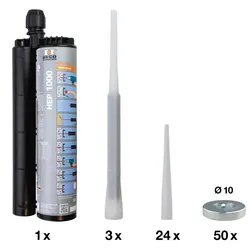
HECO MULTI-MONTI-plus Seismik-Kit Ø 10 mm - 63436HECO MULTI-MONTI-plus Seismik-Kit Ø 10 mmDas zugelassene Befestigungssystem zur Verankerung in Beton unter seismischer Belastung C2 Die MULTI-MONTI-plus Seismik-Kits bieten eine zuverlässige Lösung für Befestigungen auf Beton unter seismischer Belastung der Kategorie C2. Der hochfeste Injektionsmörtel HEP 1000 sorgt auch bei erhöhten Temperaturen für eine einfache Verarbeitung. Dank der im Set enthaltenen Verfüllscheiben ist eine abminderungsfreie Montage garantiert. Die Kits können mit MULTI-MONTI-plus Schraubankern Ø10mm und Ø12mm verwendet werden. Dabei sind die Anker maschinell und ohne definiertes Anzugsdrehmoment montierbar. Das System erfüllt höchste Sicherheitsstandards und ist geprüft sowie zugelassen (ETA-23/0078).80,11 €*Versand: 5,95 €Sichere Weiterleitung zum Anbieter
-
HECO MULTI-MONTI-plus Seismik-Kit Ø 12 mm - 63437HECO MULTI-MONTI-plus Seismik-Kit Ø 12 mmDas zugelassene Befestigungssystem zur Verankerung in Beton unter seismischer Belastung C2 Die MULTI-MONTI-plus Seismik-Kits bieten eine zuverlässige Lösung für Befestigungen auf Beton unter seismischer Belastung der Kategorie C2. Der hochfeste Injektionsmörtel HEP 1000 sorgt auch bei erhöhten Temperaturen für eine einfache Verarbeitung. Dank der im Set enthaltenen Verfüllscheiben ist eine abminderungsfreie Montage garantiert. Die Kits können mit MULTI-MONTI-plus Schraubankern Ø10mm und Ø12mm verwendet werden. Dabei sind die Anker maschinell und ohne definiertes Anzugsdrehmoment montierbar. Das System erfüllt höchste Sicherheitsstandards und ist geprüft sowie zugelassen (ETA-23/0078).80,11 €*Versand: 5,95 €Sichere Weiterleitung zum Anbieter
-
Wo finde ich den netzwerkpfad?
Der Netzwerkpfad ist eine eindeutige Adresse, die verwendet wird, um auf freigegebene Ressourcen in einem Netzwerk zuzugreifen. Um den Netzwerkpfad zu finden, musst du normalerweise auf deinem Computer das Netzwerk durchsuchen oder den Explorer öffnen. Dort kannst du dann nach Netzwerkressourcen suchen und den Pfad zur gewünschten Datei oder Ordner anzeigen lassen. Alternativ kannst du auch die IP-Adresse des Computers eingeben, zu dem du eine Verbindung herstellen möchtest, um den Netzwerkpfad zu finden. **
-
Wie finde ich den netzwerkpfad heraus?
Um den Netzwerkpfad herauszufinden, kannst du auf einem Windows-Computer die Eingabeaufforderung öffnen und den Befehl "net use" eingeben. Dadurch werden alle aktuell verbundenen Netzlaufwerke und deren Pfade angezeigt. Alternativ kannst du auch im Windows Explorer auf das Netzwerk zugreifen und den Pfad des gewünschten Netzwerkordners in der Adressleiste anzeigen lassen. Auf einem Mac kannst du den Finder öffnen und unter "Gehe zu" die Option "Mit Server verbinden" wählen, um den Netzwerkpfad einzugeben. In beiden Fällen solltest du nach der Eingabe von Benutzername und Passwort Zugriff auf den Netzwerkpfad erhalten. **
-
Wie kann man den Netzwerkpfad lokal umleiten?
Um den Netzwerkpfad lokal umzuleiten, kann man eine sogenannte Hosts-Datei verwenden. In dieser Datei kann man bestimmte IP-Adressen mit einem anderen Hostnamen verknüpfen. Dadurch wird der Netzwerkverkehr zu der angegebenen IP-Adresse stattdessen auf den lokalen Rechner umgeleitet. Die Hosts-Datei befindet sich in der Regel im Verzeichnis "C:\Windows\System32\drivers\etc" (bei Windows) oder "/etc" (bei Linux). **
-
Was ist der Netzwerkpfad für eine Memory Card?
Der Netzwerkpfad für eine Memory Card hängt von der Art des Netzwerks ab, in dem die Memory Card verwendet wird. In einem lokalen Netzwerk (LAN) kann der Netzwerkpfad beispielsweise \\Computername\Laufwerkbuchstabe\Ordnername sein. In einem Netzwerk über das Internet kann der Netzwerkpfad eine IP-Adresse oder eine URL enthalten. **
* Alle Preise verstehen sich inklusive der gesetzlichen Mehrwertsteuer und ggf. zuzüglich Versandkosten. Die Angebotsinformationen basieren auf den Angaben des jeweiligen Shops und werden über automatisierte Prozesse aktualisiert. Eine Aktualisierung in Echtzeit findet nicht statt, so dass es im Einzelfall zu Abweichungen kommen kann. ** Hinweis: Teile dieses Inhalts wurden von KI erstellt.